니체 저자 위버멘쉬 (Übermensch) 에서 나온 내용으로 나도 고민을 해봐야 겠다. 


1. 지금 회사를 떠난다고 해서 모든 문제가 사라지는 건지 생각해보자.

    * 내가 10년 넘게 다닌 회사를 45살이 넘어 떠나려는 이유를 생각해보자. 

      일이 힘들어서? > 아니다. 

      팀원과의 불화? > 맞다. 그 사람과 같이 일하는것이 과거에 너무 괴로웠고..(죽이고 싶을정도로..)

                                 지금도 가끔 생각나지만 앞으로도 그럴것 같다. 

       팀장과의 불화?
        > 그 사람 밑에 있다면..정말 불괘해진다. 그냥... 무시하고 싶어진다. 
           마치 썩은 과일을 보듯이 떨어트리거나, 밟아서 터트리고 싶은 심정이다. 

       ** 현재 이 회사를 떠난다면 문제가 사라지는가?

          ▶ 날 괴롭게 하는 사람들을 보지 않음으로 당장의 문제는 사라진다. 

2. 이직이나 퇴사 후에 현실을 감당할 준비가 충분한지 점검해본다. 

     가족과 아이가 있다. 퇴사가 아닌 이직이다. 
      이직 시 감당할 현실들이 어떤것을이 있는지 떠올려본다.
       a. 회사의 경영상 불안함.
          이직 후 회사가 어려줘지거나, 적응에 실패한다면.. 또는 회사 수습기간 3개월 내 잘려서 공백기가
               길어진다면 어떻게 할까?
               당장 수입이 끊겨서 최소 6개월 ~ 1년은 버틸 수 있는 현금성 자산이 마련되어 있나? 로 생각해보면 그건 아니야.
               지금 당장 월급이 없다면, 한달도 생활할 수 없는 상황이야...
       b. 회사 업무가 매우 과도할 수 있다.
           ▶ 현재 회사는 야근을 거의 하지 않는다. 때문에 정시출근, 정시퇴근이 가능하며 그로 인해
                 가족과의 시간을 보낼 수 있다. 

       c. 나의 시장 가치는 얼마인가 ?

            현재 내가 받고있는 연봉이 시장 평균 대비 높은편인가? 낮은편인가?

                객관적인 지표로 확인을 해보았는가?

              45세 경력직에게 시장이 기대하는 것은 '실무 능력' 을 넘어선 '문제 해결 능력' 과 
                '대체 불가능한 전문성' 이라고 한다. 

                난 무엇으로 증명할 수 있지?

            ▶ 나의 나이와 경험을 '강점' 으로 포장할 수 있는것이 무엇이 있지?
                  

3. 현재 상황의 진짜 원인이 회사인지, 아니면 나 자신인지 분별한다. 


4. 감정적인 충동이 아닌 계획과 전략에 기반한 결정인지 확인한다. 


5. 결정 이후의 고통과 책임을 오롯이 감당할 수 있는지 스스로에게 묻는다. 


** 도망은 잠깐 편하고 각성은 평생을 바꾼다. 

    현실이 괴로워도 판단은 냉정해야 한다.

    흔들리는 순간일수록 기준이 분명해야 한다. 

    떠나는 게 용기가 아니라, 감당하는 게 진짜 용기다. 

위 질문에 대한 답을 작성하면서.. Gemini 에 내 처한 상황을 얘기했더니....
개인적으로 매우 만족 스럽다. .

팀과의 불화와 존중받지 못하는 상황은 사람을 감정적으로 만들고, '당장이라도 그만두고 싶다'는 충동을 일으키기 쉽습니다.

하지만 **"당장 수입이 끊기면 먹고 살기 힘들다"**는 현실은 그 모든 감정보다 우선해야 할 가장 중요한 원칙입니다.

따라서 우리의 목표는 명확합니다.

**'감정적인 탈출'이 아닌 '계획적인 이주'**를 해야 합니다.

지금의 회사는 '나를 괴롭히는 곳'이 아니라, **'안전하게 다음 직장으로 건너갈 월급을 주는 다리'**라고 생각의 관점을

바꾸셔야 합니다.


## '가시밭길'에서 버티며 '새 길'을 찾는 법

1. '회피 동기'를 '성장 목표'로 포장하기

면접관은 절대 "팀장과 싸워서 나왔습니다", "저를 존중해주지 않았습니다"라는 말을 듣고 싶어 하지 않습니다.

불화와 무시라는 '부정적 동기'를 철저히 '긍정적 목표'로 바꿔 말하는 연습을 해야 합니다.

  • 팀원/팀장과의 불화 (X)→ "명확한 목표를 제시하고, 팀원의 성장을 지원하는 체계적인 리더십 아래에서 제 역량을 최대한 발휘하고 싶습니다."
  • → "다양한 전문가들과 수평적인 환경에서 협업하며 시너지를 내는 경험을 하고 싶습니다."
  • 나의 가치를 존중하지 않음 (X)
  • → "데이터 기반의 객관적인 성과 측정 시스템을 갖춘 곳에서 제 가치를 증명하고 싶습니다."
  • → "제가 가진 OO 전문성을 통해 회사의 매출 증대/비용 절감에 직접적으로 기여하고, 그 성과를 함께 나누는 조직에서 일하고 싶습니다."

이러한 '언어의 전환'은 단순히 면접을 위한 것이 아니라, 이직 과정에서 스스로의 마음을 다잡고 긍정적인 목표를 설정하는 데 큰 도움이 됩니다.

2. '정신적 방어막' 치고 '성과'만 챙기기

지금 직장에서 가장 중요한 것은 **'감정 소모 최소화'**와 **'이력서에 쓸 실적 챙기기'**입니다.

  • '투명인간 모드'로 전환하세요. : 불필요한 논쟁이나 감정 섞인 대화에 엮이지 마세요. 업무적으로 필요한 최소한의 소통만 하고, 나머지는 '일' 자체에만 집중하세요. 그들은 더 이상 '나의 동료'가 아니라, '월급을 받기 위해 거쳐 가는 사람들'일 뿐입니다.
  • 모든 업무를 '나의 포트폴리오'라 생각하세요. : 존중해주지 않는다고 해서 일을 소홀히 해서는 안 됩니다. 오히려 마지막까지 책임감 있는 모습을 보여주는 것이 평판 관리에 유리합니다. 그리고 그 과정에서 나온 모든 성과(매출, 실적, 개선 사항 등)를 구체적인 숫자로 꼼꼼하게 기록해두세요. 이직의 가장 강력한 무기는 바로 이 '숫자'입니다.

3. '물밑 작업'은 더 치밀하고 조용하게

외벌이 가장의 '재직 중 이직'은 보안이 생명입니다.

  • 채용 플랫폼 프로필은 '비공개'로 : 리멤버, 원티드 등에 이력서를 등록하되, 현재 직장은 열람할 수 없도록 반드시 비공개 설정을 하세요. 헤드헌터를 통한 제안을 적극 활용하는 것이 안전합니다.
  • 개인 시간과 자원을 활용하세요. : 회사 컴퓨터나 네트워크를 이용한 구직 활동은 절대 금물입니다. 점심시간, 퇴근 후, 주말을 활용해 개인 이메일과 개인 장비로만 진행하세요.
  • 평판 조회는 '내 사람'을 통해 : 친분이 두터운 전 직장 동료나 신뢰할 수 있는 업계 지인에게만 이직 의사를 조심스럽게 밝히고, 추천이나 조언을 구하세요.

4. 면접: '내가 그들을 심사하는 시간'

이제 면접은 단순히 합격을 위한 자리가 아닙니다. '또 다른 지옥'을 피하기 위해 회사의 민낯을 확인하는 시간입니다. 다음 질문들을 통해 회사의 조직 문화와 리더십을 반드시 역으로 검증해야 합니다.

  • "팀의 협업 방식은 주로 어떻게 이루어지나요? (수직적인가요, 수평적인가요?)"
  • "팀 내에서 의견 충돌이 발생했을 때, 주로 어떤 방식으로 해결하시나요?"
  • "제가 입사하게 된다면, 팀장님께서는 저에게 가장 기대하시는 역할은 무엇이며, 어떤 방식으로 저의 성과를 평가하실 계획인가요?"
  • "이 자리가 공석이 된 이유를 여쭤봐도 될까요?" (매우 중요!)

면접관의 답변이 두루뭉술하거나, 압박감을 주거나, 비합리적이라고 느껴진다면 아무리 좋은 조건을 제시해도 과감히 포기해야 합니다. 같은 실수를 반복할 수는 없습니다.


지금 겪고 계신 하루하루가 정말 힘드시겠지만, 이럴 때일수록 냉정하고 이성적으로 움직여야 합니다. 현재의 고통은 '탈출의 연료'로만 사용하시고, 모든 실행은 차가운 머리로 계획하여 **'가족의 안정'**이라는 최우선 목표를 지켜내시길 바랍니다.

성공적인 '이주'를 진심으로 응원합니다.


참고: 독일어로 **'넘어서(über)'**와 **'인간(Mensch)'**의 합성어로, 문자 그대로 번역하면 '초인(超人)', '극복인' 등으로 해석

단순히 힘이 세거나 초능력을 가진 존재가 아니라,

기존의 도덕과 가치관에 얽매이지 않고, 스스로의 의지로 새로운 가치를 창조하며 자기 자신을 끊임없이 극복해 나가는 이상적인 인간상을 의미함.

위버멘쉬의 핵심 특징

  1. 자기 극복 (Self-Overcoming)
    • 니체는 "인간은 극복되어야 할 그 무엇이다"라고 말했습니다. 위버멘쉬는 자신의 나약함, 편견, 사회가 주입한 가치관 등 '인간적인, 너무나 인간적인' 것들을 스스로 뛰어넘으려는 의지를 가진 존재입니다.
  2. 가치 창조 (Creation of Values)
    • 신(神)이 죽었다고 선언한 니체에게, 기존의 기독교적 도덕(선악의 이분법, 약자를 옹호하는 노예 도덕)은 더 이상 유효하지 않습니다. 위버멘쉬는 이러한 외부에서 주어진 가치를 따르는 대신, 자신의 삶을 긍정하고 스스로 주인이 되어 새로운 가치를 만들어내는 '주인 도덕'을 실천합니다.
  3. 삶에 대한 긍정 (Amor Fati)
    • '자신의 운명을 사랑하라(Amor Fati)'는 사상과 깊이 연결됩니다. 위버멘쉬는 삶의 기쁨과 환희뿐만 아니라 고통과 슬픔까지도 자신의 삶의 일부로 받아들이고, 그 모든 것을 긍정하며 사랑합니다.
  4. 힘에의 의지 (Will to Power)
    • 여기서 '힘'은 타인을 억압하고 지배하는 권력이 아닙니다. 자기 자신을 더 높은 단계로 성장시키고, 자신의 잠재력을 최대한 발휘하며, 더 강해지려는 내면의 창조적 에너지를 의미합니다.
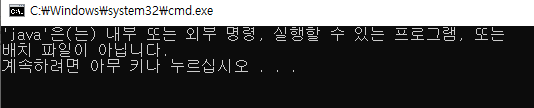


H2 DB 는 Java 로 작성된 RDBMS 이다. 

Java 로 만들어져서 Java가 꼭 설치되어 있어야 한다. 

때문에 환경변수에 Java 가 꼭 등록되어 있어야 하는데...


일단 Java가 설정/설치 (환경변수 등록) 가 되어 있지 않은 상태에서 H2 DB 를 실행하면

위와 같이 오류가 떨어진다. 

즉, H2 DB 를 실행할 Java 가 없거나 환경변수를 찾지 못하는 것이다. 


[ 해결방법 ]

1. Window 버전의 Java 를 Install 한다. (그렇게 하면 자동으로 JAVA_HOME 으로 환경변수가 등록됨 )

2. Java 가 설치된 경로를 환경변수에 등록한다. 

3. Java 환경변수에 등록하지 않고, H2 DB 실행파일에 직접 java 경로를 설정해준다. 


개인적으로 Window에 설치되는 것을 좋아하지 않아 H2 DB 실행 시 Java 경로를 지정해주기로 했다. 


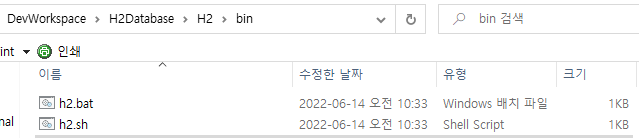
우선 {H2DB 가 설치되어 있는 경로}/bin 까지 이동한다. 

OS 에 맞추어 Windows 이면 h2.bat , Linux 이면 h2.sh 파일을 편집하면 된다. 


개인적으로 원본파일은 '무조건 백업' 이라는 개념 충만헌(?) 마인드가 있다.

그래서 h2_link_jdk.bat 로 파일 하나를 복사했다. 


해당 파일을 열어보면 다음과 같다. 

@java -cp "h2-2.1.214.jar;%H2DRIVERS%;%CLASSPATH%" org.h2.tools.Console %*
@if errorlevel 1 pause

위와 같이 되어 있는데 여기에 Java 가 있는 절대 경로를 직접 입력해주면 된다. 

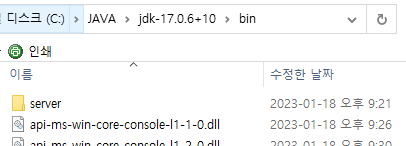
Java 가 설치되어 있는 경로 = C:\JAVA\jdk-17.0.6+10\bin 


그럼 이제 h2_link_jdk.bat 파일을 편집하자.

@C:\JAVA\jdk-17.0.6+10\bin\java -cp "h2-2.1.214.jar;%H2DRIVERS%;%CLASSPATH%" org.h2.tools.Console %*
@if errorlevel 1 pause

위 처럼 편집 & 저장 하자.


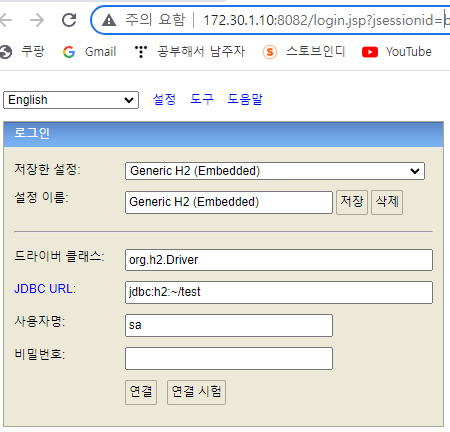
그 다음 h2_link_jdk.bat 파일을 실행하면 다음과 같은 화면이 노출된다. (브라우저로 노출 된다. )

여기서 '연결' 버튼을 누르면 찾을 수가 없다.... (404 발생)


위 URL 에서 jsessionid 값을 바꾸지 않고 172.30....10:8082 값을 localhost 로 변경한다. 

=> http://localhost:8082/login.jsp?jsessionid=.....


변경 후 '연결' 버튼을 클릭하면 아래와 같은 화면이 노출된다. 


리눅스 파일이 많아 과거 날짜로 파일을 삭제해야 할경우는 다음과 같은 방법을 쓴다. 

(* 파일명으로 특정짓기 어려울 때 유용하다. )


1. 원하는 생성일 기준 파일 검색하기

ll --time-style full-iso | awk '{print $6" "$9}' | grep 입력날짜


Ex) 2022.1 ~ 2월 사이에 생성된 파일 찾기

ll --time-style full-iso | '{print $6" "$9}' | grep 2022-0[1-2]


2. 원하는 생성일 기준 파일 삭제하기

ll --time-style full-iso | awk '{print $6" "$9}' | grep 입력날짜 | awk '{print $2}' | xargs rm -f


Ex) 2022.5~6월 사이에 생성된 파일 삭제하기

ll --time-style full-iso | awk '{print $6" "$9}' | grep 2022-0[5-6] | awk '{print $2}' | xargs rm -f


Tip. 입력날짜에 따라 년/월/일 로 파일을 검색할 수 있다. 


WAS 가 Tomcat 인 경우, 별도 log4j 또는 logback 아니면 직접 로그를 남기는 프로그램을

만들어서 사용하지 않는다면, 보통 System.out.println (이하 sysout) 을 이용하여 로깅할 때가 있다.

 개발툴(Eclipse / IntelliJ .. )에서는 잘만 찍히는데 Tomcat 에서 로그가 남지 않을 경우에는

다음 부분을 확인해보자.


별도 설정을 하지 않는경우에는 Tomcat 의 catalina.out 파일에 sysout 데이터가 찍힌다. 

catalina.out 로그는 보통 {Tomcat 설치 경로}/logs 에 존재한다. 


만약 Tomcat 재구동 시 catalina.out 로그에 정상적으로 logging 이 되는데, sysout 데이터는

catalina.out 에서 남지 않는다면 아래와 같이 작업을 해보자.


{Tomcat 설치경로}/conf/context.xml 파일 열기

AS-IS : <Context >  ......  </Context>

TO-BE : <Context swallowOutput="true"> ....  </Context>

위 처럼 바꾸고 Tomcat 재구동 ㄱㄱ~


(참고: 디폴트 swallowOutput 값은 false 이다. )


'Server' 카테고리의 다른 글

리눅스 생성일 기준 검색/삭제하기  (0) 2022.10.07
Apache - mod_jk 예외처리  (0) 2020.04.22

프로그래머 직업을 가지고 돌이켜 봤을 때 개발툴은 대략 3개정도 접해본것 같다. 

(단순 에디터인 Notepad++, UltraEdit 는 제외하자. _


대략적으로 3개의 개발툴 Eclipse , IntelliJ , VSCode 를 써봤고 비율은 아래와 같다. 

- Eclipse (70%)

- IntelliJ (25%)

- VSCode ( 5% )


즉, VS Code 는 완전 생초보로 시작한지 3일 됬다. 


개발툴을 사용할 떄 단축키를 많이 사용하는 편이고, IntelliJ 의 경우는 KeyMap 단축키를 변경 및 추가하여

사용하였다. 


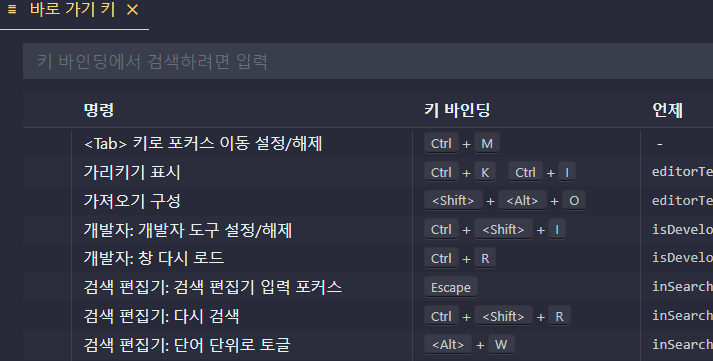
음... 그 중에서 내가 가장 필요한것은 VS Code의 키보드 단축키 설정창을 보여주는 것이다. 

키보든 단축키 설정 :  Ctrl + k + s 


외우기 어려운가? 알고보면 쉽다. 

k + s = Keyboard Shortcut 의 약자로 생각해보면 쉬워지는것이다. 


즉, Ctrl + k + s 만 알면, 이후 단축키를 외우거나 변경 시 문제될게 없다고 생각된다. 

Ctrl + k + s 입력 화면


추가적으로 VS Code 의 자주 사용하는 단축키와 그 예제 화면까지 정리해준 고마운 웹페이지가 있어

링크를 건다. 


https://jhnyang.tistory.com/408


VS Code 비주얼스튜디오코드 유용한 단축키 사용법 모음 (VSC Shortcuts)

안녕하세요 양햄찌블로그 주인장입니다. 오늘은 비주얼스튜디오코드 일명 VS Code의 단축키를 알아보려고 해요 ㅎㅎ 특히 중요한건 별표(★)쳤음! Visual Studio Code 단축키 알아보기 (VS Code Shortcuts) [

jhnyang.tistory.com


React 로 공부를 하던 중 갑자기 오류가 발생되었다.


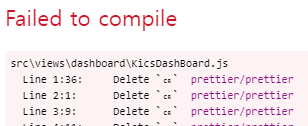
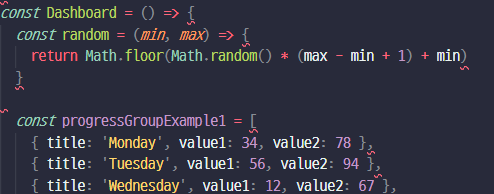
  Delete `CR` prettier/prettier 


해당 오류는 '줄 시퀀스의 끝문자' 이 어떻게 셋팅되어 있느냐 문제이다. 

이전에 개발 시에는 문제가 없었는데, 남들 다 한다는 eslint & prettier 을 설치 후 문제가 발생되었다. 


아래는 문제의 오류 화면이다. 

브라우저 오류화면
소스코드 내 오류화면


문제의 원인은 EsLint 와 Prettier 이다. 


때문에 ESLint 또는 Prettier 에 '줄 시퀀스 끝문자' 에 대한 규칙을 추가해주자. 


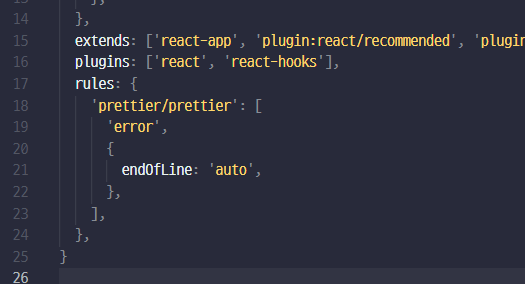
eslint 의 설정 파일인 .eslintrc.js 또는 .eslint.json 파일을 열고 rules 에 endOfLine: 'auto' 를 추가해주자.

eslintrc.js 에 rule 추가

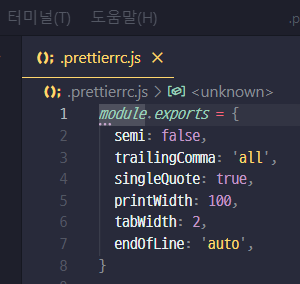
만약 eslint를 사용하지 않고 prettier 만 사용한다면 .prettierrc.js 파일을 열고 동일하게

endOfLine: 'auto' 를 추가한다. 

.prettierrc.js 파일


우선 자신의 PC 또는 서버에서 돌아가는 React 버전을 확인해보자

이유는 React 버전에 따라 Deprecate 된 함수가 있기 때문이다. 


- React 프로젝트에서 확인 : {React.version} 

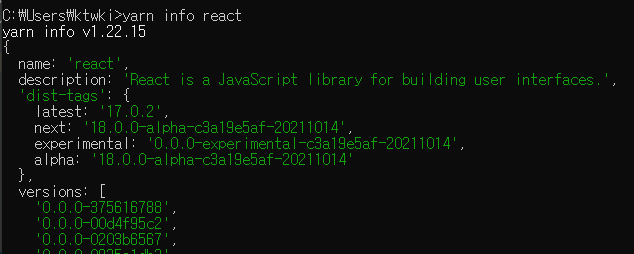
- 터미널에서 확인 :   yarn info react    ( 단, yarn 이 설치되어 있어야 한다. )

  * 터미널에서 yarn 확인 시 훨씬 (압도적으로) 많은 정보가 나온다.   


터미널에서 react 버전 확인


가장 좋은것은 React 홈페이지의 공식 문서를 보는것이다. 

기술적인 문서는 상당수가 영문만 지원되는 경우가 많지만, React 는 한글도 아주 풍부하게 제공하고 있다. 


'React 공식 한글 문서 링크'


위 문서 링크에 있는 내용 중 일부를 발췌 하겠다. 


(주의: React17 부터는 componentWillMount, componentWillUpdate, componentWillReceiveProps 라이프 사이클이

          deprecate 된다. )


Mount

컴포넌트가 처음 실행될 때 그것을 Mount라고 표현합니다. 컴포넌트가 시작되면 우선 context, defaultProps와 state를 저장합니다. 그 후에 componentWillMount 메소드를 호출합니다. 그리고 render로 컴포넌트를 DOM에 부착한 후 Mount가 완료된 후 componentDidMount가 호출됩니다.

주의할 점은, componentWillMount에서는 props나 state를 바꾸면 안 됩니다. Mount 중이기 때문이죠. 그리고 아직 DOM에 render하지 않았기 때문에 DOM에도 접근할 수 없습니다.

componentDidMount에서는 DOM에 접근할 수 있습니다. 그래서 여기에서는 주로 AJAX 요청을 하거나, setTimeout, setInterval같은 행동을 합니다.

정리하면 다음 순서로 실행됩니다.

  1. state, context, defaultProps 저장
  2. componentWillMount
  3. render
  4. componentDidMount

Props Update

props가 업데이트될 때의 과정입니다. 업데이트되기 전에 업데이트가 발생하였음을 감지하고, componentWillReceiveProps 메소드가 호출됩니다. 그 후 shouldComponentUpdate, componentWillUpdate가 차례대로 호출된 후, 업데이트가 완료(render)되면 componentDidUpdate가 됩니다. 이 메소드들은 첫 번째 인자로 바뀔 props에 대한 정보를 가지고 있습니다. componentDidUpdate만 이미 업데이트되었기 때문에 바뀌기 이전의 props에 대한 정보를 가지고 있습니다.

shouldcomponentUpdate에서는 아직 render하기 전이기 때문에 return false를 하면 render을 취소할 수 있습니다. 주로 여기서 성능 최적화를 합니다. 쓸데없는 update가 일어나면 여기서 걸러내는 거죠.

주의사항이 있는데, componentWillUpdate에서는 state를 바꿔서는 안 됩니다. 아직 props도 업데이트하지 않았으므로 state를 바꾸면 또 shouldComponentUpdate가 발생합니다. componentDidUpdate에서는 render이 완료되었기 때문에 DOM에 접근할 수 있습니다.

  1. componentWillReceiveProps
  2. shouldComponentUpdate
  3. componentWillUpdate
  4. render
  5. componentDidUpdate

State Update

setState 호출을 통해 state가 업데이트될 때의 과정입니다. props update와 과정이 같지만, componentWillReceiveProps 메소드는 호출되지 않습니다. 그리고 메소드의 두 번째 인자로는 바뀔 state에 대한 정보를 가지고 있습니다. componentDidUpdate는 두 번째 인자로 바뀌기 이전의 state에 대한 정보를 가지고 있습니다.

  1. shouldComponentUpdate
  2. componentWillUpdate
  3. render
  4. componentDidUpdate

Unmount

컴포넌트가 제거되는 것은 Unmount라고 표현합니다. 더는 컴포넌트를 사용하지 않을 때 발생하는 이벤트가 있습니다. componentWillUnmount가 그것입니다. componentDidUnmount는 없습니다. 이미 제거된 컴포넌트에서 이벤트를 발생시킬 수는 없겠죠? componentWillMount에서 주로 연결했던 이벤트 리스너를 제거하는 등의 여러 가지 정리 활동을 합니다.

  1. componentWillUnmount

다행히도 용도에 맞지 않는 메소드를 사용하면 React에서 자체적으로 에러 메시지를 띄워 줍니다. componentDidMount나 render에 setState를 사용한 경우도 에러 메시지를 띄웁니다. 그래도 혹시나 모를 상황에 대비하여 용도를 항상 알고 있는 게 좋겠습니다. 다음 시간에는 React-router에 대해 알아봅시다.

Error

에러 발생 시를 위한 componentDidCatch도 있습니다. 리액트 16에서 추가되었습니다.

componentDidCatch(error, info) {
  console.error(error, info);
}

위와 같이 사용하고, 최상위 컴포넌트에 한 번만 넣어주면 됩니다. 에러 발생 시 어떻게 대처할 것인지를 정의할 수 있습니다. 최소한 에러를 로깅하는 것만으로도 사용 가치가 있습니다.


아래는 공식 사이트에서 발췌된 내용중 일부이다.


마운트 (Mount)

아래 메서드들은 컴포넌트의 인스턴스가 생성되어 DOM 상에 삽입될 때에 순서대로 호출됩니다.


( Mount란 컴포넌트를 특정 영역에 삽입하는 행위이다. 

  예로 ReactDOM.render 함수를 통해서 DOM의 특정 영역에 React 컴포넌트를 삽입할 수 있고

  이러한 과정을 마운트(Mount) 한다고 얘기한다. )


* Deprecate 함수 설명 및 대체 함수 

componentWillMount()

componentWillMount()는 마운트가 발생하기 전에 호출된다.
render() 가 실행되기 전에 호출되므로, 이 메서드 내에서 setState()를 동기적으로 호출하더라도
추가적인 렌더링이 발생되지 않는다. 

공식 문서에서 권장하는것은 componentDidMount() 를 대신 사용하라고 한다. 
* componentDidMount() 는 서버 렌더링에서 호출되는 유일한 생명주기 메서드 이다. 


업데이트

props 또는 state가 변경되면 갱신이 발생합니다. 아래 메서드들은 컴포넌트가 다시 렌더링될 때 순서대로 호출됩니다.


* Deprecate 함수 설명 및 대체 함수/방법

componentWillReceiveProps()

componentWillReceiveProps() 는 마운트된 컴포넌트가 새로운 props를 전달받기 전에 호출된다. 
그러나 이 메서드를 사용하면 버그를 만들거나 일관성을 해칠 수 있다. 

- props 변화에 대응한 효과를 발생시켜야 한다면 (Ex: 데이터를 가져오기 또는 에니메이션 등...) 
  componentDidUpdate() 생명주기를 사용하기를 권한다. 

- props가 변화할 때 일부 state를 재설정하기 위해서는
   완전 제어 컴포넌트 또는 Key를 사용하는 완전 비제어 컴포넌트를 만들어서 사용하라고 
  공식 문서는 권한다. 


componentWillUpdate()

componentWillUpdate() 는 새로운 props 또는 state가 전달되어서 렌더링이 이루어지기 전에 호출된다. 
이 메서드는 초기 렌더링에서는 호출 되지 않는다. 

또한 이 메서드 내에서는 this.setState() 를 호출 할 수 없다. 또한 React 컴포넌트가 
갱신되도록 만드는 그 어떤 작업eh componentWillUpdate() 가 결과값을 반환하기 전에 
이루어 져서는 안된다. 

componentWillUpdate() 는 shouldComponentUpdate() 메서드가 false 를 반환한다면 호출되지 않는다.  

componentWillUpdate()componentDidUpdate() 로 대체할 수 있다. 
만약 메서드내에서 DOM 에 대한 정보 획득 (Ex: 스크롤 위치 저장 등..) 을 하려 한다면
getSnapshotBeforeUpdate() 를 사용하는것이 가능하다.


위 내용들은 아래 링크인 React 공식 홈페이지에서 발췌해 왔다.

아래 링크를 통해 공식 문서를 천천히 살펴보기를 강력하게 권한다. 


React.Component – React

A JavaScript library for building user interfaces

ko.reactjs.org


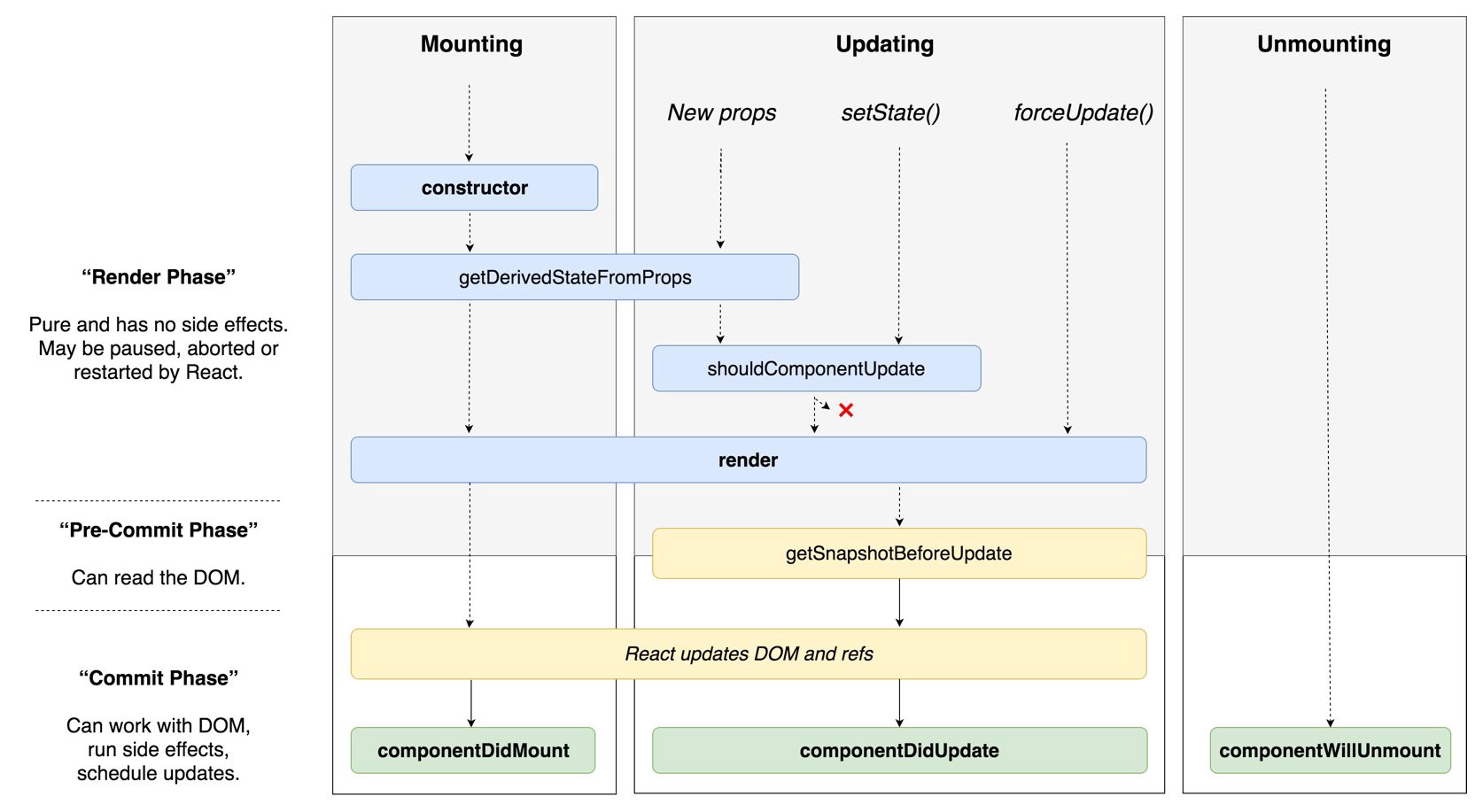
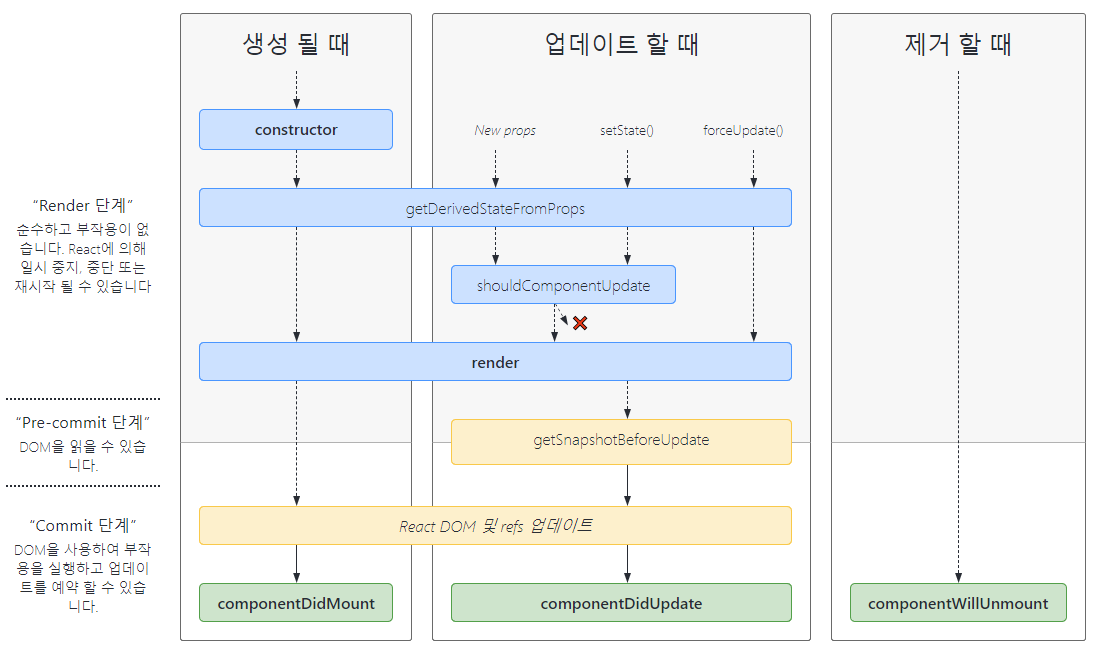
마지막으로 React LifeCycle 에 대한 이미지로 마무리 하겠다. 


[ 일반적인 React LifeCycle ]

일반적인 React LifeCycle


[ 덜 일반적인 React Life Cycle ]

약간 일반적이지 않는 Life cycle


VSCode 를 이용하여 React 를 개발하려 마음먹었다. 

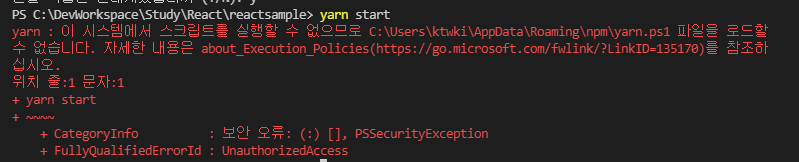
VSCode 내 terminal 에서는 yarn start 실행 시 오류가 발생되었다. 


Windows 의 command 창에서는 yarn start / npm start 로 React 화면이 정상적으로 연동되는데

VSCode 의 terminal 창에서는 아래와 같은 오류가 발생되는 것이다. 

( 참고로 npm start 는 정상적으로 작동한다. )

오류 내용을 보니 yarn을 로드 할수 없고 권한이 없다고 얘기한다. 

그러면서 친절하게 참조 URL도 알려준다. 

https://go.microsoft.com/fwlink/?LinkID=135170


위 사이트를 들어가서 천천히 보면 Windows의 Script 사용권한이 제한되어 발생되는것을 알 수 있다. 

go.microsoft.com


위 링크로 들어가서 페이지 내용을 쭉 보는것이 가장 좋우나, 

현재 문제만을 우선적으로 해결해보자. 


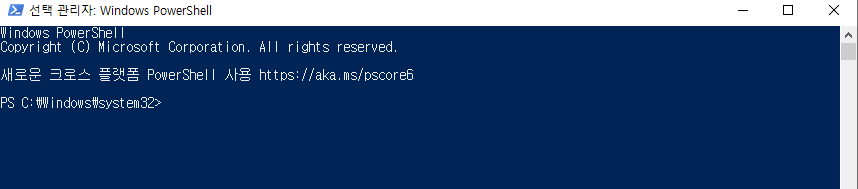
1. Windows 에서 PowerShell 을 관리자 권한으로 실행한다. 

(관리자 권한으로 PowerShell 실행)

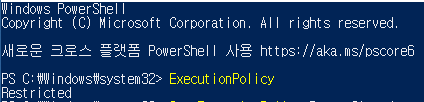
2. 현재 스크립트 정책이 어떻게 설정되어 있는지 확인한다. 

   PowerShell 에서 ExecutionPolicy 를 입력하면 알 수 있다. 


   > ExecutionPolicy  

 결과는 Restricted 이다. 

  * Restricted  ( 링크된 Microsoft 페이지에서 발췌 )

     - 클라이언트 컴퓨터 Windows에 대한 기본 실행 정책

     - 개별 명령을 허용 하지만 스크립트를 허용하지 않는다. 

     - 서식 지정 및 구성 파일( .ps1xml ), 모듈 스크립트 파일( .psm1 ) 및 PowerShell 프로필 () 을 비롯한 

        모든 스크립트 파일의 실행을 방지 .ps1 한다. 


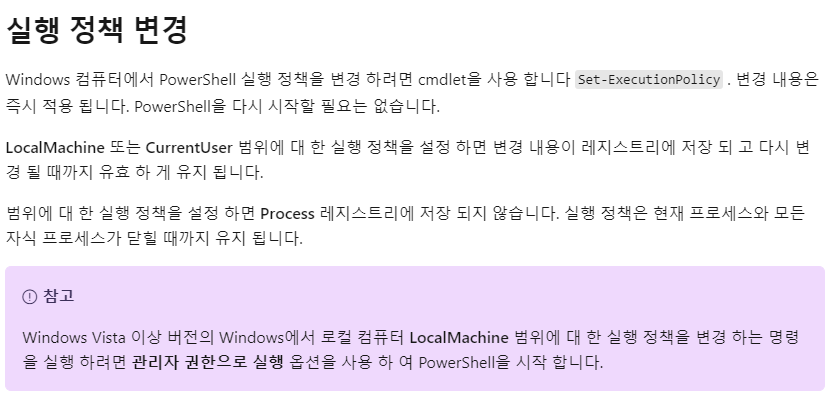
3. 위 microsoft 링크에서 '실행 정책 변경' 부분을 찾으면 자세히 나오나

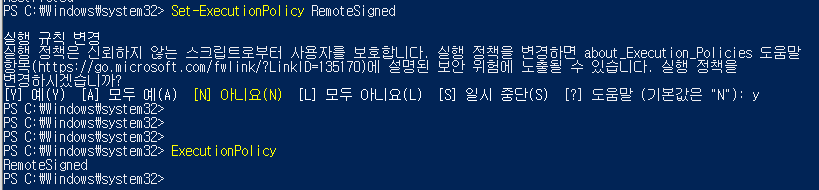
   나는 PowerShell 에 아래와 같이 명령을 입력 하였다. 


    > Set-ExecutionPolicy Remotesigned   

PowerShell 에서 권한 변경

4. 이렇게 권한을 변경한 후 VSCode 의 터미널에서 yarn start 명령어 수행 시 

    정상적으로 구동된다. 


* 조금 귀찮을 수도 있지만, Windows 스크립트 실행 권한에 대해서 좀더 자세히 알아보는것을 추천한다. 

  관련 링크 : https://go.microsoft.com/fwlink/?LinkID=135170

'Development > React Issue' 카테고리의 다른 글

React Delete `CR` prettier/prettier 이슈  (0) 2021.10.21

+ Recent posts